Sehen Sie, wie −4,00 dpt aussehen. Dann legen Sie die Linse darüber.
Diese Straßenszene ist so unscharf, wie ein kurzsichtiges Auge mit −4,00 dpt in die Ferne sieht. Ziehen Sie die Prüflinse darüber: Innerhalb der Linse ist die Szene korrigiert. Wählen Sie im Fach eine andere Linse, um die Stärke zu ändern.
- Nichts wird hochgeladenIhr Foto wird in dieser Seite verarbeitet
- Kein KontoSimulator öffnen und loslegen
- 8 SprachenDieselben Werkzeuge in jeder Sprache

Lehrhafte Näherung der Unschärfe in die Ferne
Linse ziehen oder mit den Pfeiltasten bewegen
Drei Simulatoren, eine Szene nach der anderen
Jeder Simulator zeigt dasselbe Foto zweimal — wie es ist und durch einen gewählten Zustand gesehen — mit einem Trenner, den Sie ziehen können. Nehmen Sie das Beispiel, ein eigenes Foto oder Ihre Kamera.
-

 −0,50 bis −8,00 dpt
Kurzsichtigkeit-Simulator
Warum Tafel, Busnummer oder ein Gesicht unscharf werden, wenn die Stärke steigt.
Auch: Hornhautverkrümmung, Grauer StarSimulator öffnen -
 Protan · Deutan · Tritan
Farbseh-Simulator
Prüfen Sie, ob Rot-, Grün- oder Blauinformationen bei einer Farbsehschwäche erhalten bleiben.
Stärke 0–100 %Simulator öffnen -
 Katarakt · Glaukom
Grauer Star & Grüner Star
Weniger Kontrast, Gelbstich und Blendung oder ein enger werdendes Gesichtsfeld — erklärt ohne Diagnose.
Auch: KurzsichtigkeitSimulator öffnen
Vom Foto zur Erklärung in vier Schritten
Kein Konto, keine Installation. Die Kamera wird erst angefragt, wenn Sie die Kameraschaltfläche drücken.
Wählen
Öffnen Sie den passenden Simulator und wählen Sie ein Foto — oder behalten Sie das Beispiel.
Einstellen
Wählen Sie den Zustand und ziehen Sie die Stärke: eine Stärke in Dioptrien oder einen Grad.
Vergleichen
Ziehen Sie den Trenner über dieselbe Szene: Original auf der einen, Simulation auf der anderen Seite.
Behalten
Laden Sie eine Vergleichskarte im Format 1200 × 675 mit Zustand und Wert herunter.
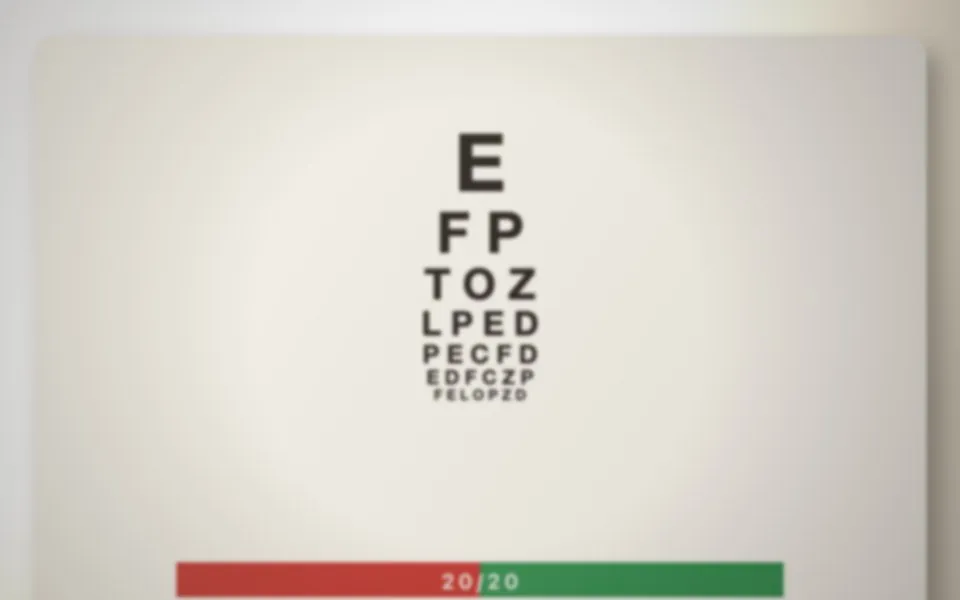
Eine Sehtafel, sechs Arten zu sehen
Dieselbe Sehtafel durch jeden Zustand gerendert. Wählen Sie einen aus, um ihn groß zu sehen.
Wo Menschen das nutzen
Klassen und Familien
„Sieht die Tafel nicht“ und „passt nicht auf“ sehen von außen gleich aus. Zeigen Sie den Unterschied mit der Stärke des Kindes.
KurzsichtigkeitAugenoptik und Gesundheitsberatung
Erklären Sie, warum Blendung, Schleier oder ein enger werdendes Gesichtsfeld wichtig sind — ohne Diagnose auf dem Bildschirm.
Grauer & Grüner StarDesign und Barrierefreiheit
Laden Sie einen Screenshot und prüfen Sie, ob ein Zustand — Erfolg, Fehler, Pflichtfeld — allein über den Farbton transportiert wird.
Farbsehen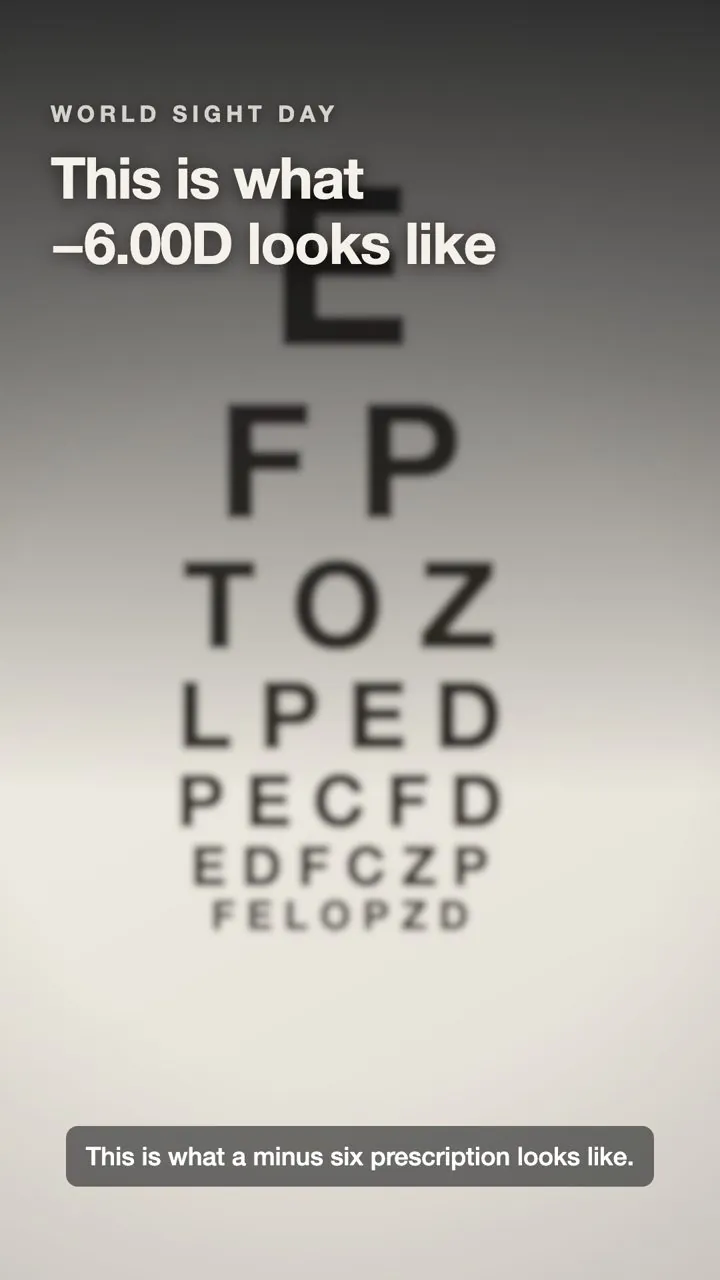
Kampagnen und Welttag des Sehens
Eine −6,00-dpt-Tafel und eine Karte zum Teilen, fertig zum Weitergeben.
Welttag des Sehens
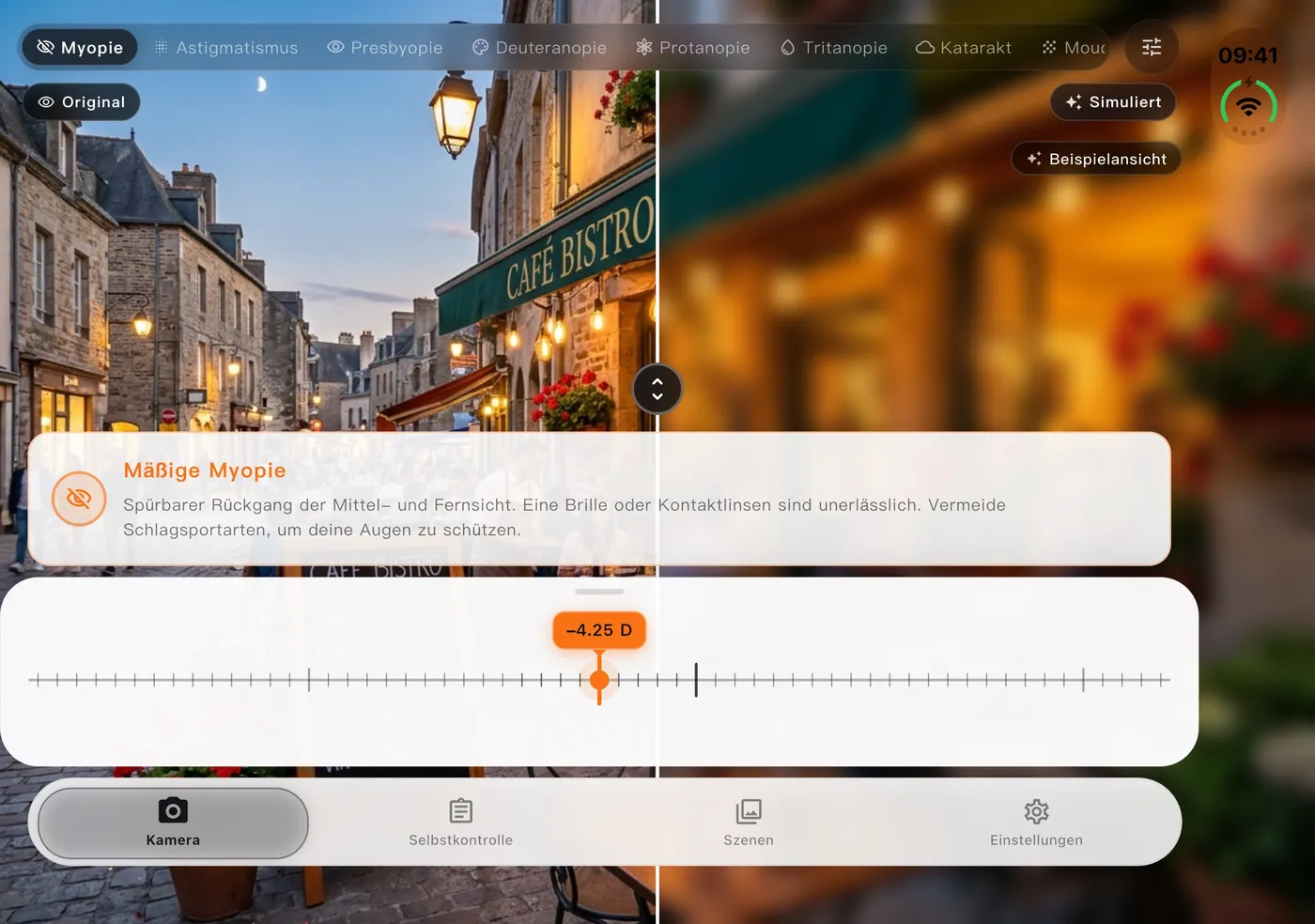
Die SightFrame-App geht weiter, in Ihrer Tasche
Live-Simulation mit der Kamera, tiefenbewusste Szenen und private Familienaufzeichnungen — verarbeitet auf dem Gerät.
Live mit der Kamera
Richten Sie die Kamera und sehen Sie Kurzsichtigkeit, Hornhautverkrümmung, Alterssichtigkeit oder eine Farbsehschwäche in Echtzeit, mit geteilter Ansicht.
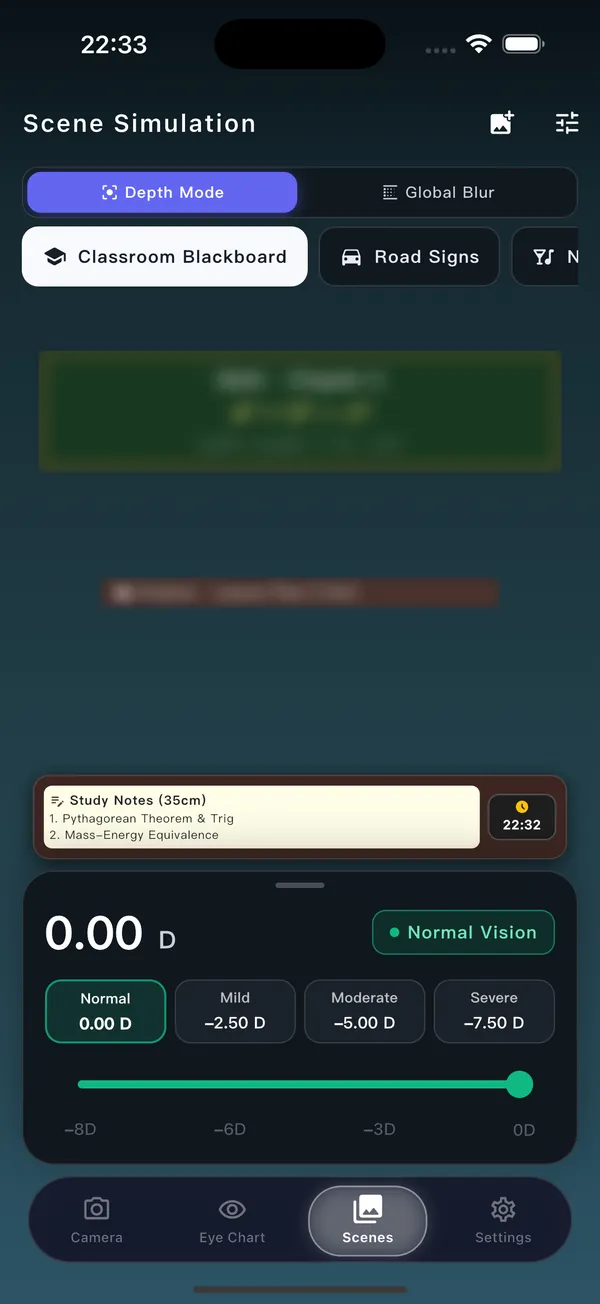
Szenen mit Tiefe
Verschieben Sie den Fokus zwischen nahen, mittleren und fernen Objekten in Klassenzimmer-, Straßen- und Nachtszenen.
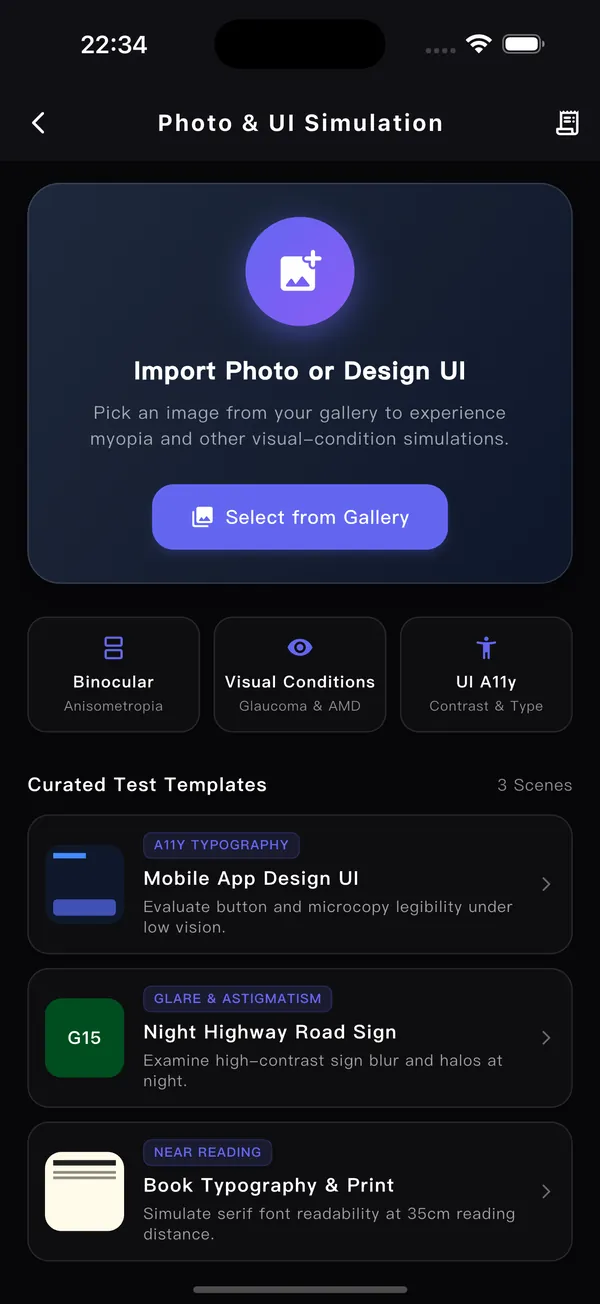
Fotos und Vorlagen
Importieren Sie ein Foto oder starten Sie mit Vorlagen wie einem Straßenschild bei Nacht oder einer Druckseite.
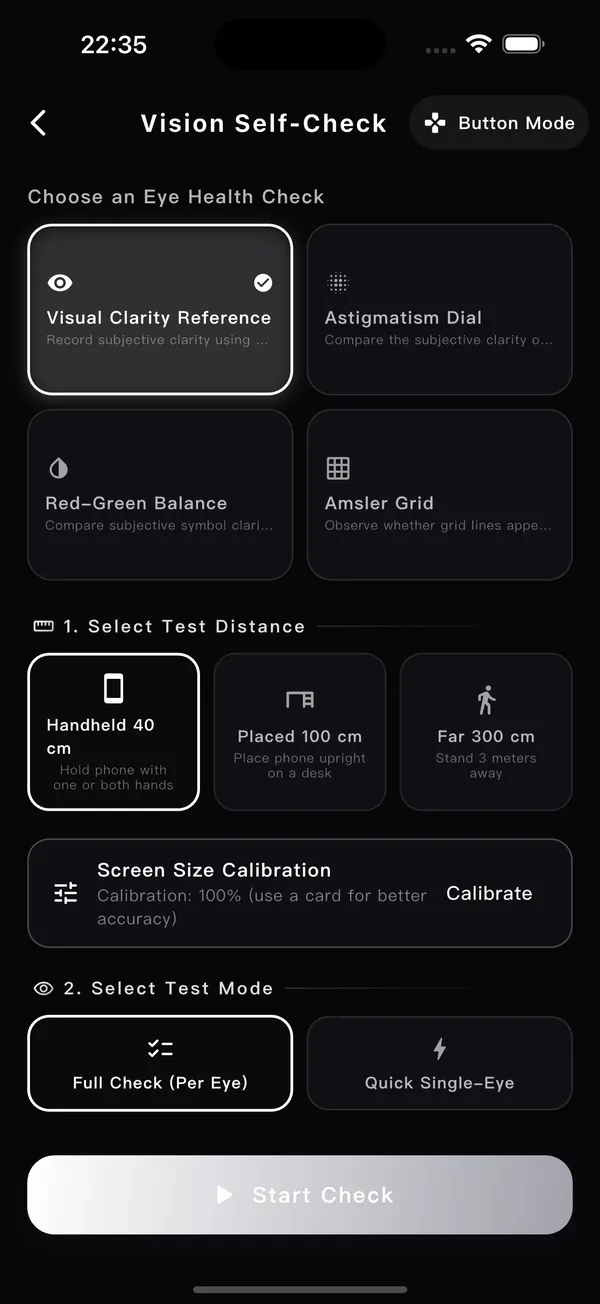
Werkzeuge zur Orientierung
Richtungs-E-Tafel, Astigmatismus-Dial, Rot-Grün-Vergleich und Amsler-Gitter — zur Orientierung, nicht zur Diagnose.
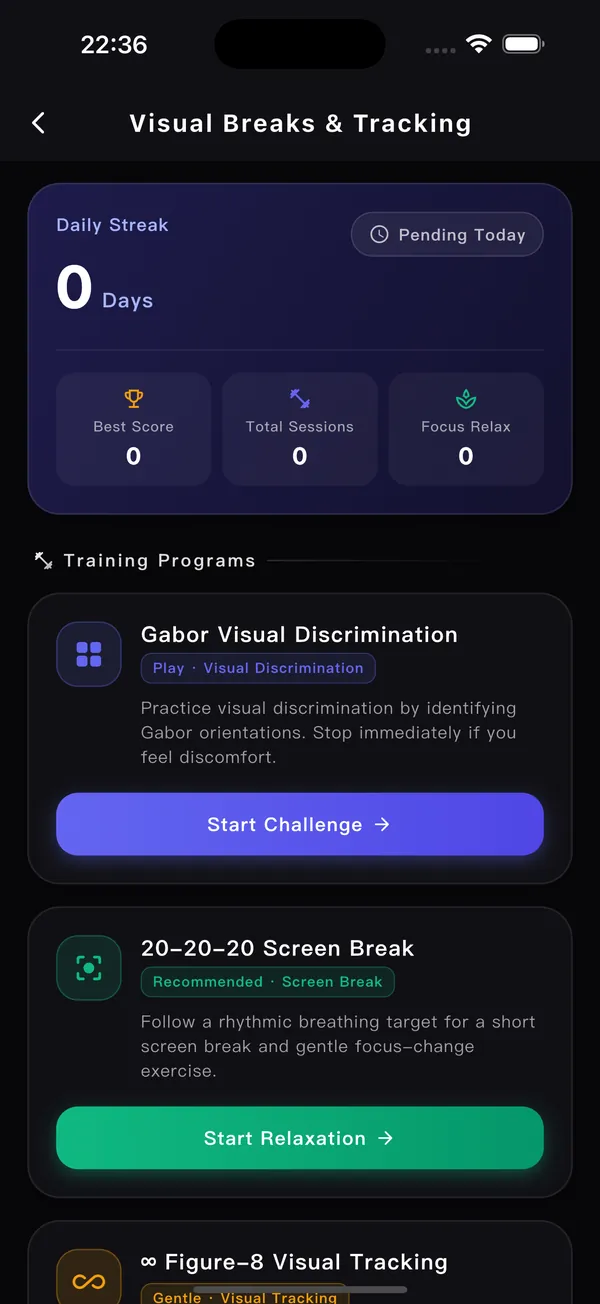
Pausen für die Augen
20-20-20-Erinnerungen, Blickverfolgung und Übungen zur Kontrastempfindlichkeit.
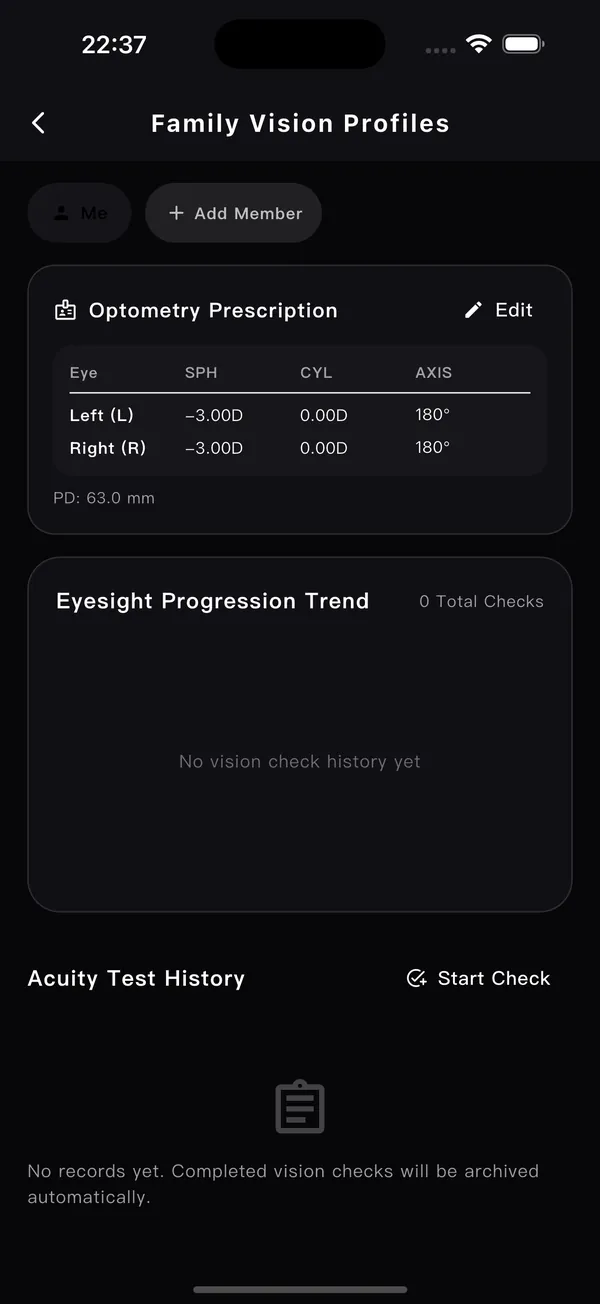
Familienaufzeichnungen
Behalten Sie Sehveränderungen und Stärken für jedes Familienmitglied, nur auf dem Gerät gespeichert.
Kamerabilder bleiben auf dem Gerät. Keine Werbung, kein appübergreifendes Tracking.
Was eine Simulation zeigen kann und was nicht
Das kann sie
- zeigen, wie sich Detail, Kontrast oder Farbe in derselben Szene ändern, wenn sich der gewählte Zustand ändert
- ein Gespräch über Sehen konkret machen für jemanden, der den Zustand nicht hat
- prüfen, ob ein Design auch ohne Farbton funktioniert
Das kann sie nicht
- Sehvermögen messen, eine Stärke bestimmen oder auf eine Erkrankung screeningen
- die genaue Wahrnehmung eines Menschen auf einem unkalibrierten Bildschirm nachbilden
- die Untersuchung durch Augenoptiker oder Augenarzt ersetzen
Ihr Foto wird in dieser Seite verarbeitet und nie hochgeladen. Eine Datei wird nur gespeichert, wenn Sie es verlangen. Die Farbtransformationen folgen Machado, Oliveira & Fernandes (2009).
Häufige Fragen
Wie genau sind diese Simulationen?
Es sind lehrhafte Näherungen aus optischen und farbwissenschaftlichen Modellen. Sie machen einen Unterschied leichter besprechbar, können aber nicht die Wahrnehmung eines Menschen oder eine kalibrierte Umgebung nachbilden.
Kann ich damit mein Sehvermögen testen?
Nein. Hier wird keine Sehschärfe gemessen, keine Stärke bestimmt und nichts gescreent. Wenn Sie eine Veränderung bemerken, vereinbaren Sie einen Sehtest.
Wird mein Foto hochgeladen?
Nein. Das gewählte Foto wird im Arbeitsspeicher dieser Seite verarbeitet und nie an einen Server geschickt. Eine Vergleichskarte wird nur beim Drücken von Herunterladen gespeichert.
Was, wenn ich die Kamera nicht erlaube?
Alles funktioniert weiter mit einem Foto oder dem eingebauten Beispiel. Wenn Sie die Kamera später nutzen wollen, erlauben Sie sie in den Website-Einstellungen des Browsers und laden Sie neu.
Worin unterscheidet sich die App von der Website?
Die Website bietet gezielte Simulatoren für Fotos. Die SightFrame-App ergänzt Live-Simulation mit der Kamera, tiefenbewusste Szenen, Werkzeuge zur Orientierung, Pausen für die Augen und private Familienaufzeichnungen.
Warum sieht das Ergebnis auf einem anderen Bildschirm anders aus?
Helligkeit, Farbprofil, Kontrast und Raumlicht verändern das Gesehene. Behandeln Sie das Ergebnis als Erklärungshilfe, nicht als kalibrierte Messung.
Nehmen Sie die Linse mit
SightFrame ist kostenlos für iPhone und iPad. Die Verfügbarkeit hängt von Ihrer App-Store-Region ab.